E-mail (czyli poczta elektroniczna) to dziś podstawowe narzędzie do kontaktu z urzędami, lekarzem, bankiem i rodziną. Jedną z najpopularniejszych jest Gmail od Google.
Dobra wiadomość jest taka, że założenie e-maila jest darmowe i proste, nawet jeśli nigdy wcześniej tego nie robiłeś.
Poniżej znajdziesz instrukcję krok po kroku, bez trudnych słów.
Co będzie potrzebne?
Zanim zaczniemy, przygotuj:
- komputer, tablet lub telefon z dostępem do Internetu
- chwilę spokoju (około 10-15 minut)
- kartkę i długopis (żeby zapisać hasło)
Krok 1: Wybierz, gdzie założysz e-mail
Najprostsze i darmowe serwisy e-mail w Polsce:
- Gmail (Google) – gmail.com
- WP Poczta – wp.pl
- Onet Poczta – onet.pl
Dla początkujących polecam Gmail, bo jest prosty i czytelny.
Krok 2: Wejdź na stronę zakładania konta
- Otwórz przeglądarkę (np. Chrome, Edge, Firefox)
- W pasku u góry wpisz:
www.gmail.com - Kliknij „Utwórz konto”
- Wybierz „Do użytku osobistego”
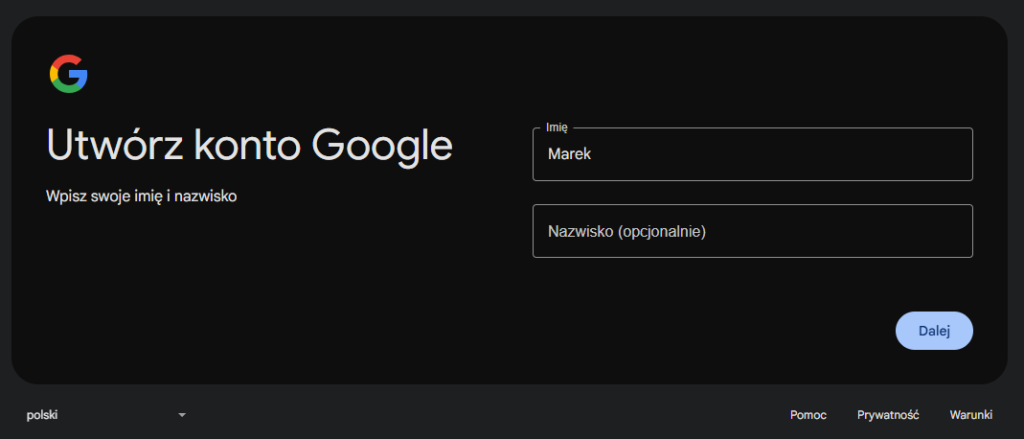
Krok 3: Wpisz swoje dane
Zobaczysz formularz. Wpisz:
- imię
- nazwisko
👉 To normalne – te dane nie są widoczne dla innych.
Kliknij Dalej.
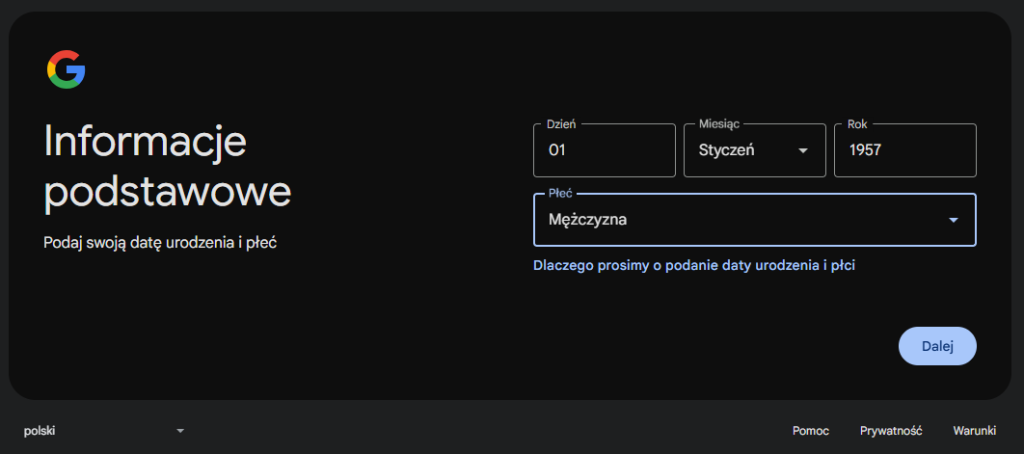
Krok 4: Wpisz podstawowe informacje
Wypełnij formularz danymi odnośnie Twojej daty urodzenia.
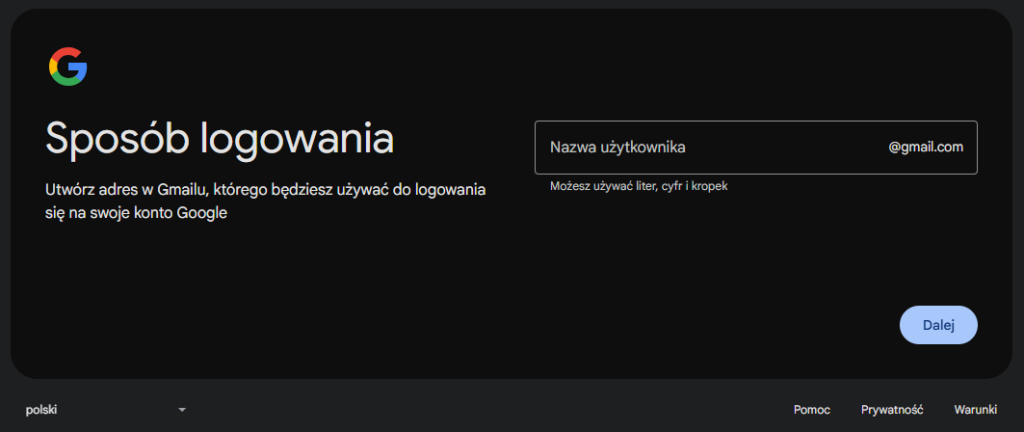
Krok 5: Podaj adres email, którego chcesz skorzystać
Adres musi być unikalny, jeśli adres. którego chcesz użyć jest zajęty dostaniesz stosowną informację i będziesz musiał wybrać inny adres.
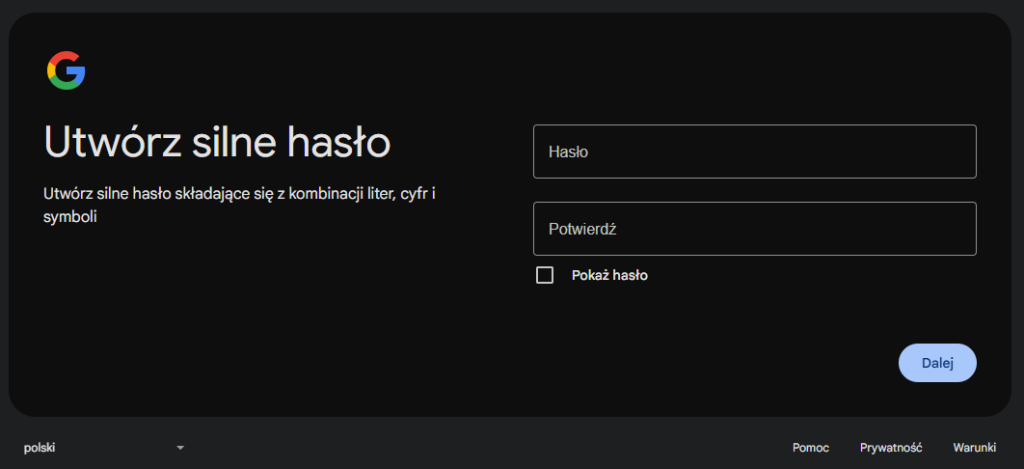
Krok 6: Podaj hasło do Gmail
Wpisz hasło, którym będziesz się logować do konta email- hasło musi być silne- najlepiej żeby zawierało cyfry, duże litery i znaki specjalne takie jak np. @ lub #.
Dobre hasło:
- ma co najmniej 8 znaków
- zawiera litery i cyfry
- nie jest imieniem ani datą urodzenia
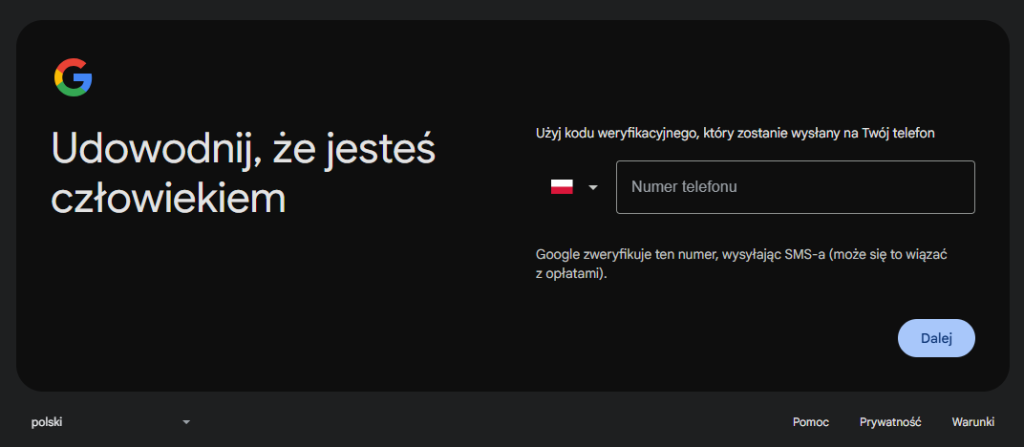
Krok 7: Podaj numer telefonu
Dostaniesz SMS z kodem weryfikacyjnym- przepisz go w pole poniżej żeby zweryfikować się.
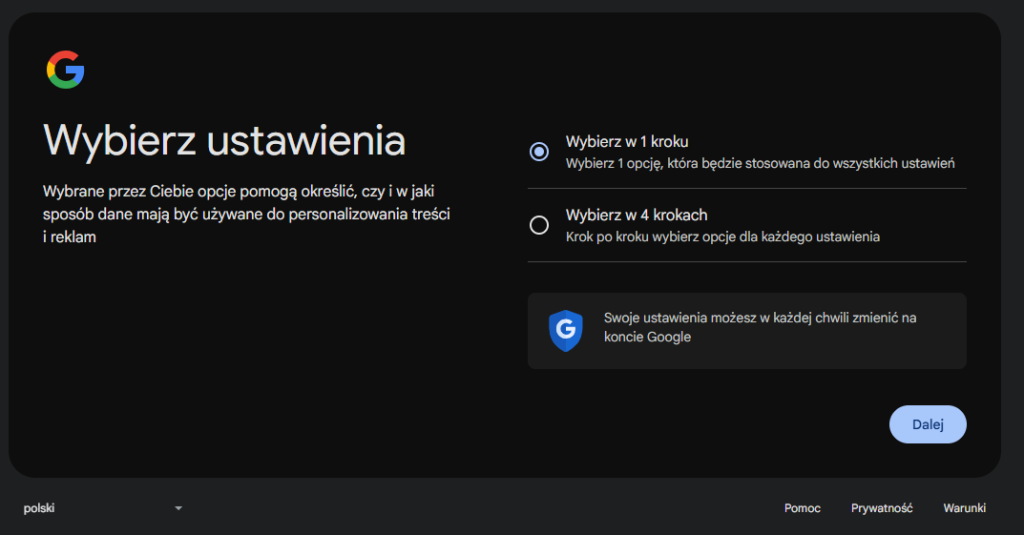
Krok 8: Wybierz ustawienia konta Gmail
Możesz to zrobić szybko w 1 kroku lub w 4 jeśli jesteś bardziej zaawansowany.
Krok 9: Akceptuj warunki korzystania z Gmail
Po zaakceptowaniu warunków korzystania z poczty Gmail zostaniesz przeniesiony do swojej skrzynki pocztowej. Teraz już możesz wysyłać i odbierać emaile.